⌁
選好,就不用再操心
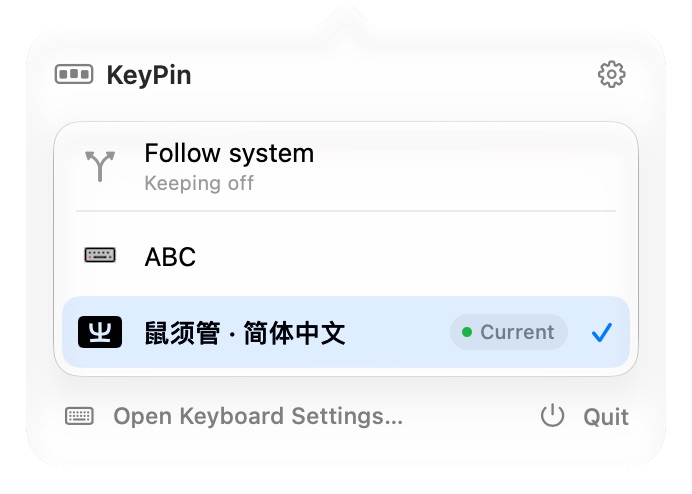
選擇常用的輸入法,開啟自動保持。輸入來源改變時,KeyPin 會嘗試切回你的選擇。
 KeyPin
保持輸入法,也保持思緒
寫作、瀏覽、輸入指令。把反覆確認輸入法這件小事,交給 KeyPin。
選擇常用的輸入法,開啟自動保持。輸入來源改變時,KeyPin 會嘗試切回你的選擇。
一鍵停用保持,自由切換輸入法。原本的選擇會被記住,想切回來時不用重新找。
原生 Liquid Glass 介面,顯示目前的輸入法圖像。關閉視窗後仍會繼續執行,也能設定登入時啟動。
動手試試看
選一個輸入法,再點選不同的 App。試著關閉保持,看看有什麼不同。
互動示意,不會改變你裝置的輸入法。實際切換效果會因輸入法與 App 而異。
把注意力,留給想寫的內容。
 原生介面預覽 · 範例輸入法
不需要複雜設定
首次開啟時,從系統現有的輸入法中選擇。清單較長時,也可以直接搜尋。
確認是否立即保持,並依需求開啟登入時啟動。想暫停?在面板裡選擇「跟隨系統」。
也懂你的工作流程
設定好指令入口後,就能查詢狀態、暫停或恢復保持。支援 JSON 輸出,方便整合到自己的腳本中。
$keypin status --json$keypin pause$keypin resume
常見問題
目前提供下載的是 KeyPin 1.13,支援 macOS 26 或更新版本,以及 Apple silicon(M1 及後續晶片)。目前未提供 Intel 版本。
KeyPin 會在所有 App 中保持同一個選定的輸入法,未提供依 App 分別記憶的規則。選擇「跟隨系統」後會停止保持,也不會主動改變當下的輸入法。
KeyPin 可從系統可用的輸入法中選擇,也包含第三方輸入法。不同 App 的候選字、組字與焦點行為可能有所差異,建議在你常用的 App 中實際試用。
當 macOS 啟用安全輸入時,KeyPin 會暫緩切換輸入法,等安全輸入結束後再恢復保持。
輸入法控制與偏好設定保存在本機,無需帳號。目前版本未設定更新來源,不會自動下載或安裝更新。官網透過 Cloudflare 提供頁面和下載,無需登入即可瀏覽。
解壓縮下載的檔案,將 KeyPin.app 移到「應用程式」後開啟。目前提供的是未經 Apple 公證的本機建置版本,macOS 可能會阻擋首次開啟;請先評估是否信任這個版本。新版本需從官網手動下載,目前沒有自動更新。
KeyPin 1.13 · 建置版本 14
一個小工具,少一點反覆。
下載 Mac 版805 KBmacOS 26+ · Apple silicon (M1 及後續晶片)
此版本使用 ad-hoc 簽章,尚未完成 Developer ID 簽章或 Apple 公證。macOS 可能會阻擋首次開啟,下載前請先瞭解。
ZIP · 解壓縮後移到「應用程式」 · 手動下載更新
查看 SHA-256 校驗值 ↗