⌁
选定,然后忘掉它
选择常用输入法,开启自动保持。输入源变化时,KeyPin 会尝试切回你的选择。
 KeyPin
保持输入法,也保持思路
写作、浏览、敲命令。把反复确认输入法这件小事,交给 KeyPin。
选择常用输入法,开启自动保持。输入源变化时,KeyPin 会尝试切回你的选择。
一键停用保持,自由切换输入法。原来的选择会被记住,想回来时不用重新找。
原生 Liquid Glass 界面,显示当前输入法图标。关掉窗口后继续工作,也可设置登录启动。
动手感受一下
选一个输入法,再点击不同应用。试着关掉保持,看看有什么不同。
交互示意,不会改变你设备的输入法。实际切换效果因输入法与应用而异。
把注意力,留给想写的内容。
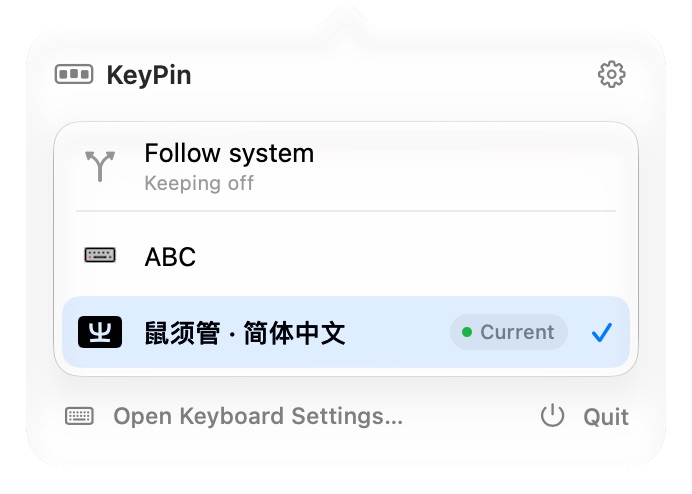 原生界面预览 · 示例输入法
没有复杂设置
首次打开时,从系统已有输入法中选择。列表较长时,也可以直接搜索。
确认立即保持,按需开启登录启动。想暂停?在面板里选择“跟随系统”。
也懂你的工作流
配置命令入口后,查询状态、暂停或恢复保持。支持 JSON 输出,方便接入你自己的脚本。
$keypin status --json$keypin pause$keypin resume
常见问题
当前下载为 KeyPin 1.13,支持 macOS 26 或更新版本,以及 Apple silicon(M1 及后续芯片)。目前不提供 Intel 版本。
KeyPin 保持一个全局选择的输入法,不提供按应用分别记忆的规则。选择“跟随系统”后停止保持,也不会主动改变当时的输入法。
KeyPin 从系统可用输入法中选择,包含第三方输入法。不同应用中的候选词、组合输入和焦点行为可能不同,建议在你的常用应用中实际试用。
当 macOS 启用安全输入时,KeyPin 会暂缓切换输入法。安全输入结束后再恢复保持。
输入法控制与偏好保存在本机,无需账号。当前版本未配置更新源,不会自动下载或安装更新。官网通过 Cloudflare 提供页面和下载,无需登录即可访问。
解压下载文件,将 KeyPin.app 移到“应用程序”后打开。当前是未公证的本地构建,macOS 可能阻止首次打开;请先评估是否信任这一版本。新版本需从官网手动下载,目前没有自动更新。
KeyPin 1.13 · 构建 14
一个小工具,少一点反复。
下载 Mac 版805 KBmacOS 26+ · Apple silicon (M1 及后续芯片)
此版本使用 ad-hoc 签名,尚未进行 Developer ID 签名或 Apple 公证。macOS 可能阻止首次打开;下载前请知悉。
ZIP · 解压后移到“应用程序” · 手动下载更新
查看 SHA-256 校验值 ↗